实操案例:295×413 报名照片为什么仍可能不合格
使用演示素材核对报名照片像素、JPG 格式与 KB 上下限,解释尺寸正确却仍被退回的情况。
操作界面(2026年10月13日)
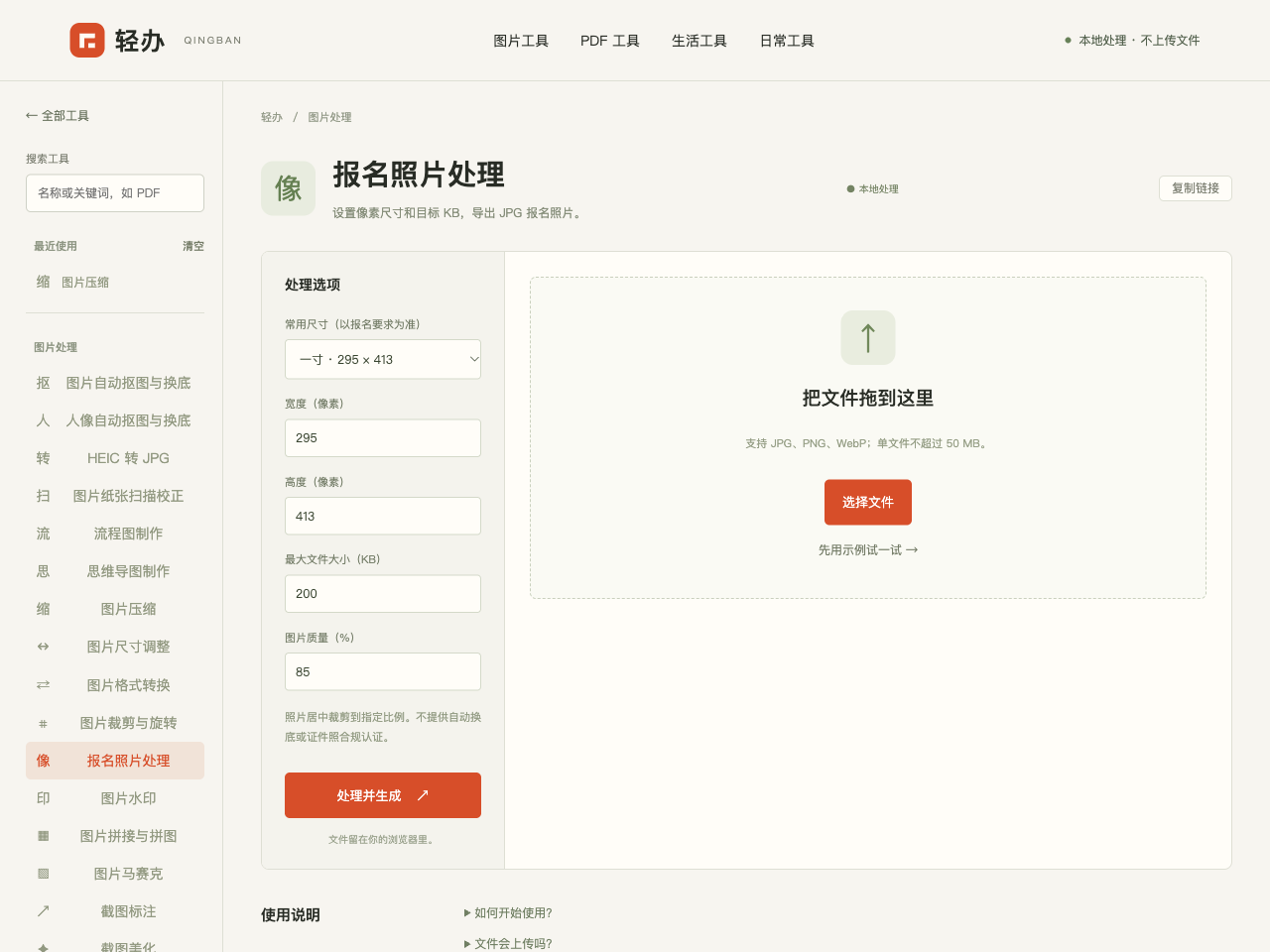 这是工具加载后的界面截图,用于定位选项;不是本文实测输出的截图。
先抄下报名系统要求
记录宽高、格式、文件大小上下限、背景和拍摄要求。295×413 仅用于本文演示,不能当成所有报名系统的标准。若系统要求 20–200KB,既不能超过 200KB,也不能小于 20KB。
用示例复现操作
打开报名照片工具,点击“先用示例试一试”,宽填 295、高填 413、最大大小填 200KB、质量填 85%,生成并下载 JPG。工具按目标比例居中裁剪,注意检查头顶、肩部和面部是否完整。
实测结果和容易漏掉的条件
2026年10月10日 Chromium 验收中,演示输出为 295×413、6,759 字节,约 6.6KB。像素正确、大小也不超过 200KB,但在要求 20–200KB 的系统中仍不合格。最大大小设置不能保证满足最小大小。
真实照片如何复核
用原始清晰照片处理,下载后核对文件属性和人像效果,再到报名系统预览。提高质量可能增加体积,但不能保证达到下限,也不能通过改扩展名改变真实格式。需要换底时先用人像抠图与换底,逐处检查头发和衣物边缘。
什么情况下需要重新拍摄
照片模糊、侧脸、遮挡、光线不均或不符合服装与拍摄时间要求时,尺寸调整无法修复这些问题。以报名单位要求为准,工具不保证审核通过。
参考资料
本站示例为操作说明,实际参数请按接收系统或现场要求核对。
打开相关工具
报名照片处理 — 设置像素尺寸和目标 KB,导出 JPG 报名照片。
人像自动抠图与换底 — 本地模型分割人物,导出透明 PNG 或纯色背景。
图片裁剪与旋转 — 框选需要的部分,旋转或翻转照片。