实操案例:两份 PDF 合并后逐页检查
用两份内置 PDF 示例复现合并,核对六页输出、文件顺序及签名表单限制。
操作界面(2026年10月13日)
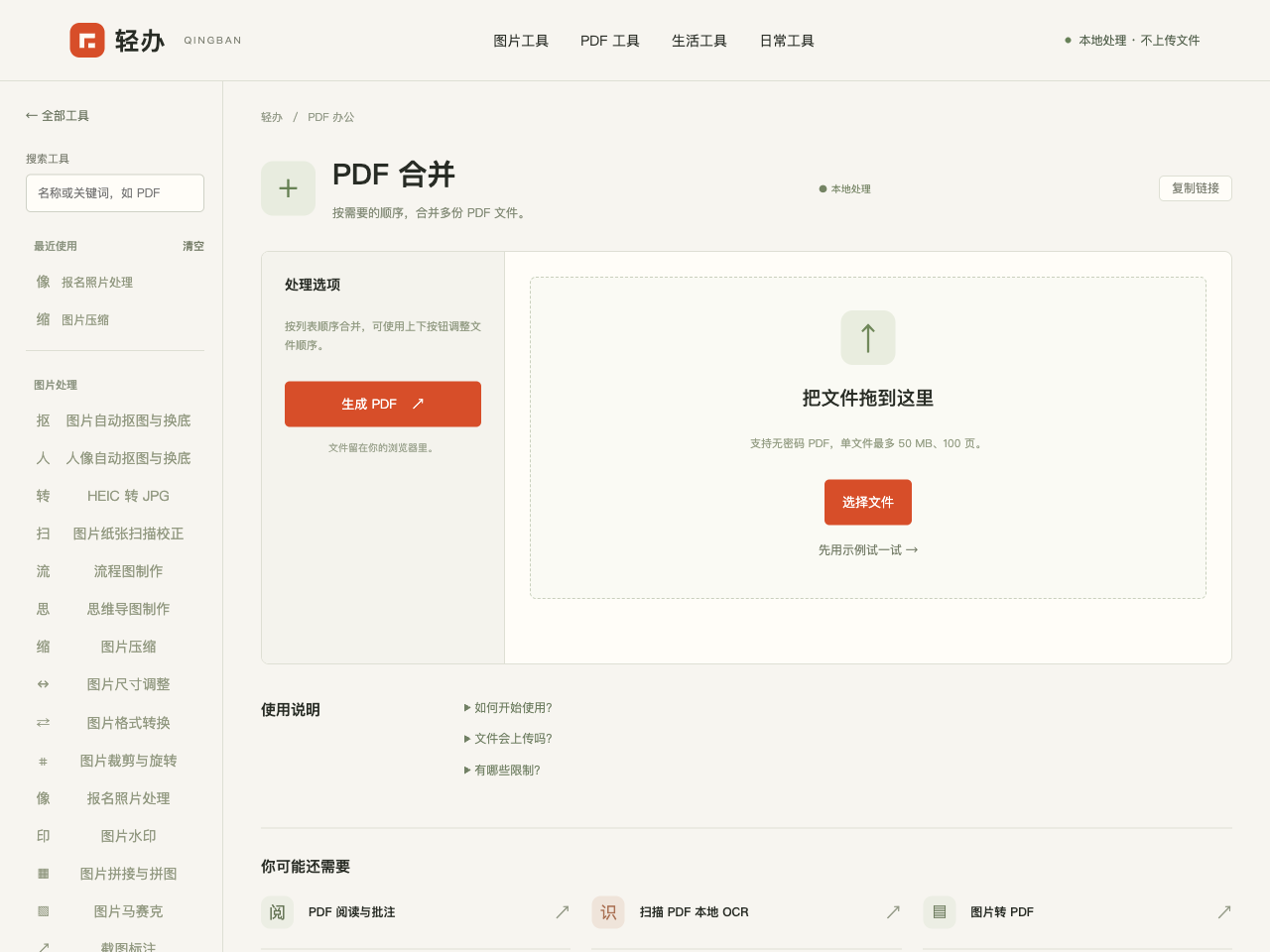 这是工具加载后的界面截图,用于定位选项;不是本文实测输出的截图。
合并前先确定材料顺序
本文使用工具生成的两份示例文档,每份 3 页,不涉及私人材料。真实提交前,先写下各文件的顺序和预计总页数;例如身份证 2 页、申请表 3 页,合并结果应有 5 页。
用内置示例操作
打开 PDF 合并,点击“先用示例试一试”。列表会出现两份各 3 页的文档,用上移、下移调整文件顺序,再点击生成 PDF。这里调整的是整份文件的顺序;单页调整应使用 PDF 页面整理。
已有验收结果
2026年10月10日演示验收输出为 6 页、2,774 字节。示例内容简单,不能据此估算扫描材料的文件大小。输出页数应等于输入页数之和,之后还要核对正文顺序与页面方向。
下载后的四项检查
用 PDF 阅读器打开结果,确认页数正确、首尾页完整、顺序符合提交要求、文字和印章清楚。需要去掉某页或提取范围时,用拆分与提取;不要只看文件已生成就直接提交。
签名、表单和大文件的边界
支持无密码 PDF,单文件最多 50MB、100 页,合并最多 300 页。重新生成可能使数字签名失效,也不能保证保留全部书签、表单或附件。遇到设备卡顿可分批处理;有法律效力的签名文件应保留原件。
参考资料
本站示例为操作说明,实际参数请按接收系统或现场要求核对。
打开相关工具
PDF 合并 — 按需要的顺序,合并多份 PDF 文件。
PDF 拆分与提取 — 选择页码范围,提取或逐页拆分 PDF。
PDF 页面整理 — 预览页面,调整顺序、旋转或删除。