实操案例:把图片处理到 200KB 以内并核对清晰度
用轻办内置示例复现图片压缩操作,分清目标大小、像素尺寸与输出格式,检查下载结果。
操作界面(2026年10月13日)
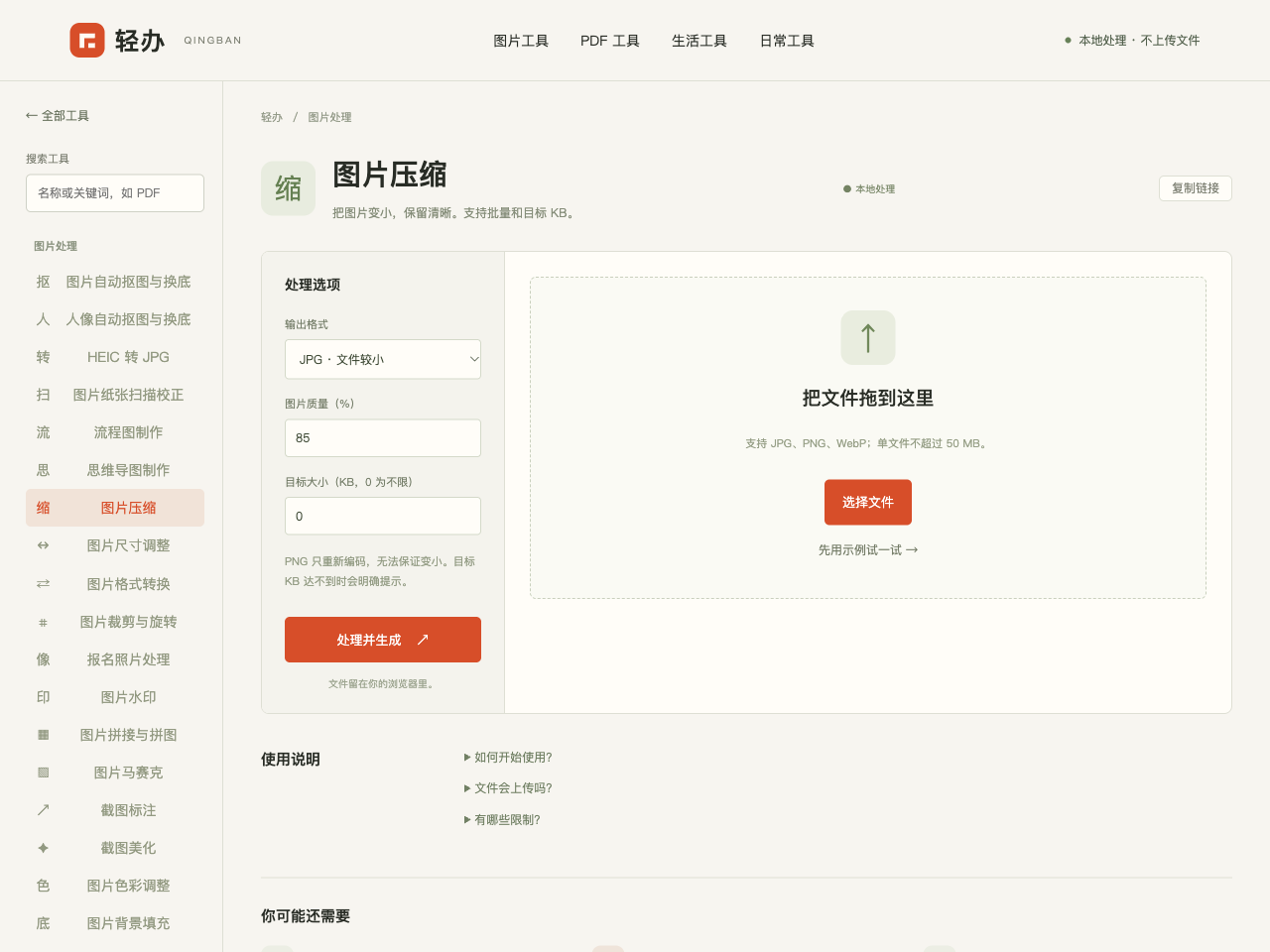 这是工具加载后的界面截图,用于定位选项;不是本文实测输出的截图。
案例的目标和素材
这里使用工具内置示例,不需要上传个人照片。目标是生成不超过 200KB 的 JPG,同时保留原像素尺寸。内置示例适合熟悉流程;真实证件、文字截图和高像素照片需要另行检查。
一步步填写参数
打开图片压缩,点击“先用示例试一试”,选择 JPG,质量设置为 85%,目标大小填 200,点击“处理并生成”。目标大小是文件体积上限,不是图片宽高;填 0 表示不限制大小。
已有实测结果
2026年10月10日 Chromium 验收中,该示例生成了 960×640、22,458 字节的文件,约 21.9KB。该数值只描述当时的示例结果;浏览器编码与素材不同,实际输出可能不同,不代表压缩比例保证。
下载之后检查什么
先查看文件属性,确认扩展名和大小,再打开图片放大检查文字、人脸与细线。文件足够小但文字无法辨认时,应提高质量或放宽目标。保留原图,避免对已经压缩过的文件连续重复处理。
未达标时怎么调整
先用图片尺寸调整缩小像素,再回到压缩工具。需要透明背景时选 PNG 或 WebP;JPG 不支持透明。接收平台只允许 JPG 时应核对背景颜色。不能为了文件体积牺牲必需的材料信息。
参考资料
本站示例为操作说明,实际参数请按接收系统或现场要求核对。
打开相关工具
图片压缩 — 把图片变小,保留清晰。支持批量和目标 KB。
图片尺寸调整 — 按指定像素或比例,调整图片的宽高。
图片格式转换 — JPG、PNG、WebP 互转,透明背景也能处理。